Yaris Cross Apple CarPlay & Android Auto 2026 — วิธีเชื่อมต่อ
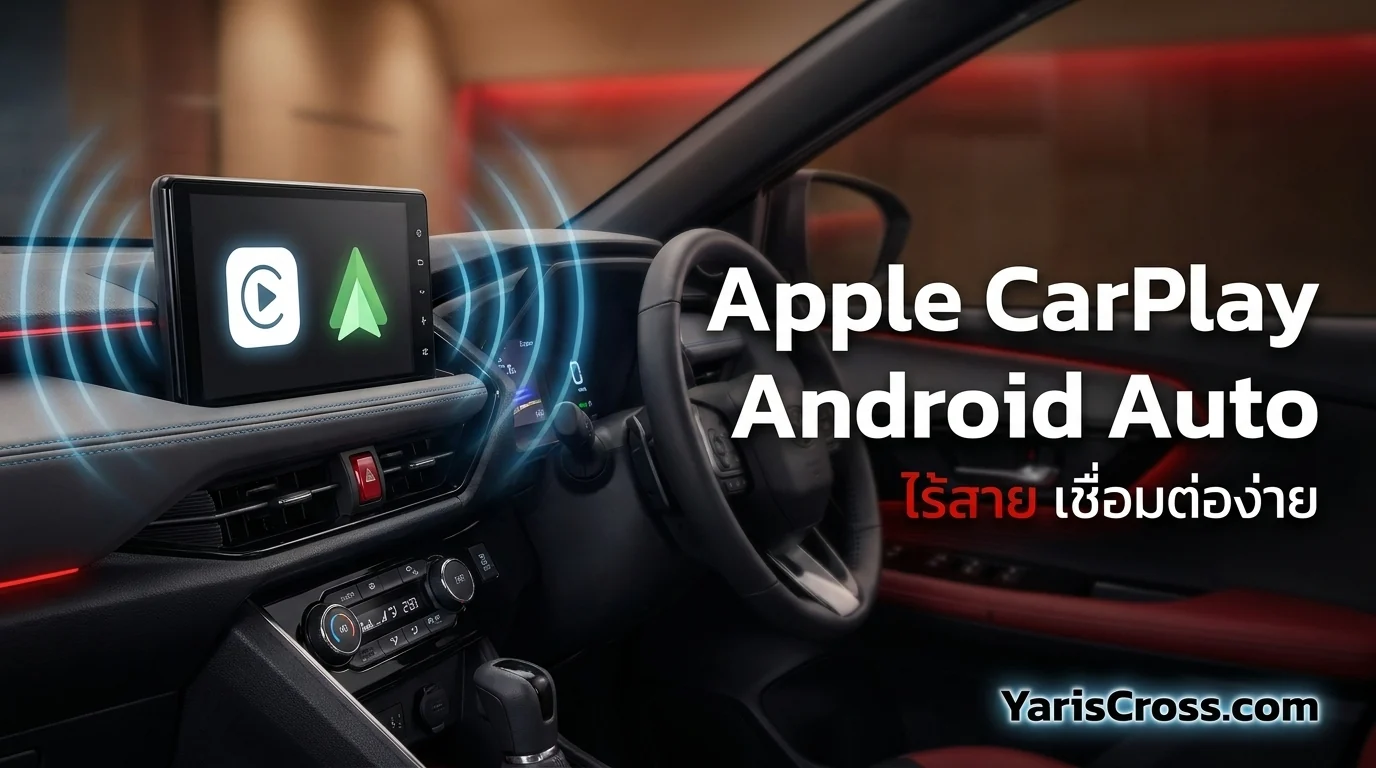
Toyota Yaris Cross 2026 มาพร้อมระบบ infotainment ที่ทันสมัยด้วยหน้าจอ 10.1 นิ้ว และรองรับทั้ง Apple CarPlay กับ Android Auto ซึ่งทำให้การเดินทางของคุณสะดวกสบายขึ้นมาก ในบทความนี้เราจะแนะนำวิธีเชื่อมต่อและใช้งานฟีเจอร์เหล่านี้อย่างเต็มที่
ข้อดีของ Apple CarPlay และ Android Auto ใน Yaris Cross
ระบบแสดงผล CarPlay และ Android Auto ถือเป็นสตาร์ทอัพที่สำคัญของระบบ infotainment สมัยใหม่ สำหรับเจ้าของ Yaris Cross คุณจะได้รับประโยชน์ดังต่อไปนี้:
- ทำการนำทางง่ายขึ้น ด้วย Google Maps, Apple Maps และ Waze ที่มีสัญญาณ GPS แบบเรียลไทม์
- ฟังเพลงได้สะดวก เข้าถึง Spotify, Apple Music, YouTube Music โดยตรงจากหน้าจอมือถือเดิม
- รับสายและตอบสนส์ SHORT MESSAGE อย่างปลอดภัย ผ่านระบบควบคุมด้วยเสียง Siri หรือ Google Assistant
- เพิ่มความปลอดภัยในการขับขี่ ลดการคลำหน้าจอโทรศัพท์ขณะขับรถ
- หน้าจอมีขนาดใหญ่ 10.1 นิ้ว ทำให้อ่านข้อมูลได้ชัดเจนขึ้น
วิธีเชื่อมต่อ Apple CarPlay กับ Yaris Cross
การเชื่อมต่อแบบ USB
วิธีที่สถिدป่อง และเสถียรที่สุดในการเชื่อมต่อ Apple CarPlay คือใช้สาย USB ดังนี้:
- เตรียมสายและโทรศัพท์ ใช้สาย USB ของ Apple ที่แท้ (Lightning to USB) เชื่อมต่อกับที่ชาร์จใน Yaris Cross
- เปิด CarPlay บนโทรศัพท์ ตรวจสอบว่าเปิด Siri และฟีเจอร์ CarPlay ใน Settings > General > CarPlay
- เสียบสายเข้าพอร์ต USB ที่อยู่บริเวณอพยพของหน้าดาช
- ยืนยันการเชื่อมต่อ โทรศัพท์จะแจ้งให้อนุมัติหรือขอรหัส บางครั้งอาจต้องกดป้ายขึ้นบนหน้าจอเพื่อเริ่มต้นใช้งาน
โปรดทราบว่าเสาย USB ที่มีคุณภาพสูงจะช่วยให้การเชื่อมต่อมั่นคงขึ้น และเปลี่ยนสายทุก 6-12 เดือนเพื่อป้องกันไม่ให้สายช้ำ
การเชื่อมต่อแบบ Wireless (ไร้สาย)
Yaris Cross 2026 รองรับ wireless CarPlay ซึ่งง่ายต่อการใช้งาน:
- เปิด Bluetooth บนโทรศัพท์ ตรวจสอบว่า Bluetooth เปิดอยู่ และให้โทรศัพท์ “มองเห็น”
- ค้นหาระบบในรถ บนหน้าจอ infotainment หรือจากเมนูของโทรศัพท์ ให้ค้นหาชื่อของระบบ Yaris Cross
- เชื่อมต่อแบบ Bluetooth ก่อน แม้ว่าใช้ wireless CarPlay แต่ต้องเชื่อมต่อ Bluetooth ขึ้นก่อน
- เปิด CarPlay บนหน้าจออพยพ หากเปิด Siri อยู่ก็จะทำให้ wireless CarPlay ทำงานอัตโนมัติ
ข้อดีของการเชื่อมต่อ wireless คือไม่ต้องเสียบสายแล้ว ข้อเสียคือบางครั้งอาจตัดการเชื่อมต่อถ้า Bluetooth อยู่ห่างไกลเกินไป
วิธีเชื่อมต่อ Android Auto กับ Yaris Cross
เตรียมโทรศัพท์ Android
- ดาวน์โหลด Android Auto จาก Google Play Store ถ้ายังไม่มี
- เปิด Google Play Services และให้สิทธิ์ permissions ที่จำเป็น
- เปิด Location Services เพื่อให้ Google Maps ทำงานได้อย่างถูกต้อง
- ตั้งค่าเสียง Microphone เพื่อให้ Google Assistant ได้ยินคำสั่งเสียง
ขั้นตอนการเชื่อมต่อ USB
- เสียบ USB-C หรือ Micro USB (ขึ้นอยู่กับโทรศัพท์) เข้าพอร์ตในรถ
- อนุญาตการเข้าถึง หน้าจอโทรศัพท์จะแจ้งให้ยืนยันการดีบัก USB ให้ตอบ “อนุญาต”
- เปิด Android Auto จะปรากฏบนหน้าจอ 10.1 นิ้วของ Yaris Cross โดยอัตโนมัติ
- ยืนยันการตั้งค่า บนหน้าจอที่ปรากฏขึ้น และอนุญาตให้เข้าถึง contacts, messages, เป็นต้น
การเชื่อมต่อแบบ Wireless
Android 12.0 ขึ้นไปรองรับ wireless Android Auto:
- เปิด Bluetooth และเชื่อมต่อกับระบบ Yaris Cross เช่นเดียวกับ CarPlay
- เข้าไปที่ Settings > Apps & notifications > Special app access > Bluetooth เลือกอนุญาตสิทธิ์
- เปิด Android Auto Wireless บนหน้าจอของรถโดยเปิดเมนู infotainment และค้นหา Android Auto
- เชื่อมต่อครั้งแรก อาจต้องใช้ USB เพื่อตั้งค่าครั้งแรก หลังจากนั้นจึงใช้ wireless ได้
ฟีเจอร์และแอปพลิเคชันที่ใช้ได้
Google Maps และ Navigation
ด้วยหน้าจอขนาด 10.1 นิ้ย การทำนำทางจะสะดวกมากขึ้น คุณสามารถ:
- ค้นหาสถานที่ด้วยเสียง “OK Google, navigate to [destination]”
- ดูทางเลือกเส้นทาง (fastest, shortest, toll-free)
- เห็นข้อมูล traffic แบบเรียลไทม์
- ปลั่กจาก Waze หรือ Apple Maps ตามต้องการ
Spotify, Apple Music และแอป Music อื่นๆ
การฟังเพลงระหว่างการขับรถ:
- ควบคุมการเล่น บาร์เสียงได้โดยใช้ปุ่มควบคุมบนพวงมาลัย
- ค้นหาเพลงด้วยเสียง “Play [artist/song name]”
- สร้าง playlist และสลับระหว่างแอปเพลงต่างๆ ได้อย่างง่ายดาย
Phone Calls และ Messaging
ระบบช่วยให้:
- รับสายหรือปฏิเสธการโทรจากหน้าจออพยพ
- ฟังข้อความ SMS ผ่านระบบเสียง
- ตอบข้อความด้วยคำพูดหรือข้อความที่ template
- ตัดการบ่นจากสามารถปั้นไหน่เรื่อนจากผู้โทร
ปัญหาที่พบบ่อยและวิธีแก้
ปัญหา: เชื่อมต่อไม่ได้หลังเสียบสาย USB
วิธีแก้:
- ลองใช้สาย USB ที่แตกต่างกัน เพราะสายอาจช้ำได้
- ตรวจสอบว่า USB debugging เปิดอยู่ (สำหรับ Android)
- รีเซ็ตการตั้งค่า infotainment โดยดับเครื่องประมาณ 10 นาที
- อัปเดต iOS หรือ Android เป็นเวอร์ชั่นล่าสุด
ปัญหา: Wireless CarPlay ตัดการเชื่อมต่อบ่อย
วิธีแก้:
- ปิดฟีเจอร์ “Use as Media Device” ใน Bluetooth settings
- ลองย้อนหลังไปใช้ USB ชั่วคราว และทำ factory reset infotainment
- ตรวจสอบว่าเวอร์ชั่น iOS เป็น 14.3 ขึ้นไป
- ม่อ Airplane Mode ขณะขับรถเพื่อป้องกันการขัดขวาง
ปัญหา: Google Maps หรือ Spotify ไม่ขึ้น
วิธีแก้:
- ตรวจสอบการเชื่อมต่ออินเทอร์เน็ต (ต้องมี WiFi hotspot หรือ 4G ของโทรศัพท์)
- ปิดและเปิด Android Auto/CarPlay ใหม่
- ล้างข้อมูล cache ของแอปที่ใช้ (Settings > Apps > Clear Cache)
- อัปเดตแอปไปเวอร์ชั่นล่าสุด
เทคนิคและคำแนะนำสำหรับประสบการณ์ที่ดี
ใช้ Siri หรือ Google Assistant อย่างสเูมารี
- ใช้คำสั่งเสียงเพื่อลดการสัมผัสหน้าจอขณะขับรถ
- สำหรับ Apple: “Siri, send a message to [contact]”
- สำหรับ Android: “OK Google, remind me to [task] when I arrive”
เลือก Navigation App ที่ถูกต้อง
- Google Maps เหมาะสำหรับผู้ที่ชอบข้อมูล Traffic ที่ละเอียด
- Waze ดีสำหรับเลี่ยงอุบัติเหตุและจุดตรวจ
- Apple Maps ดีสำหรับผู้ใช้ iPhone ที่ต้องการความเป็นส่วนตัว
บำรุงรักษาสิ่งอุปกรณ์
- ทำความสะอาดพอร์ต USB บ่อยๆ เพื่อป้องกันฝุ่น
- เปลี่ยนสาย USB ทุก 6-12 เดือน
- ระมาดเครื่องระบายความร้อน infotainment ในวันร้อนๆ
ปิด CarPlay/Android Auto ก่อนขึ้นรถ
คุณสามารถปิด CarPlay หรือ Android Auto เมื่อไม่ใช้งาน เพื่อประหยัดแบตเตอรี่โทรศัพท์ และลดการบริหาร Bluetooth ที่ไม่จำเป็น
สรุป
Apple CarPlay และ Android Auto บน Yaris Cross 2026 คือเครื่องมือที่หาคุณค่าสำหรับการขับรถสมัยใหม่ การเชื่อมต่อแบบง่ายๆ และฟีเจอร์ที่มีประสิทธิ์ผลสูงทำให้การเดินทางสะดวกและปลอดภัยขึ้น ไม่ว่าคุณจะเป็นผู้ใช้ iPhone หรือ Android ก็สามารถหาวิธีการเชื่อมต่อที่เหมาะสมกับตัวคุณเองได้ ลองเลือกวิธีการเชื่อมต่อของคุณวันนี้ และสนุกกับการขับรถอย่างเต็มที่กับ Yaris Cross ของคุณ